




Der er få ting, der kan give lige så meget hovedpine som ingen internetforbindelse – især når du sidder midt i et videomøde, forsøger at streame din yndlingsserie eller bare gerne vil sende en mail. Men inden du kaster routeren ud ad vinduet, så tag en dyb indånding. Der er heldigvis ofte enkle løsninger på problemet. I denne guide gennemgår vi med 10 enkle trin, hvordan du selv kan få forbindelsen tilbage – hurtigt og nemt.

Det første, du bør gøre, er at finde ud af, om det er dit wifi-netværk, der er problemet, eller om der er driftsforstyrrelser hos din internetudbyder. Besøg eventuelt din internetudbyders hjemmeside via mobilnetværk og se driftsstatus for at finde ud af, om der er meldinger om fejl i området ved din adresse. Har naboen internet, men du ikke har, er det sandsynligvis et lokalt problem – enten med din router, kablerne eller selve forbindelsen til dit netværk.
Det lyder banalt, men routeren kan være slukket, uden du har opdaget det. Tjek stikkontakten, og sørg for, at power-knappen er trykket ind. Kig efter lysindikatorer – de fleste routere har lamper, der viser, om der er forbindelse. Hvis routeren er tændt, men ingen lamper blinker eller lyser som normalt, så prøv at slukke og tænde routeren igen.
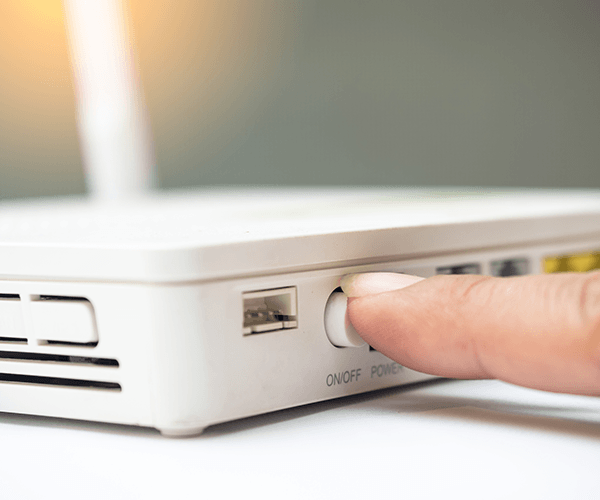
Nogle gange skal der bare en god, gammeldags genstart til. Sluk for strømmen, vent et par sekunder, og genstart din router. Det anbefales at vente minimum 10–15 sekunder før du tænder routeren igen, så alle kabler og forbindelser nulstilles. Tjek derefter, om wifi-netværket er synligt blandt de tilgængelige netværk på din computer, smartphone eller tablet.
Er der stadig ingen internetforbindelse efter genstart? Så kan det være en god idé at tage en hastighedstest på din internetforbindelse. Det giver dig et hurtigt overblik over, om der er hul igennem – og hvor eventuelle problemer ligger.
Hvis der stadig er ingen internetforbindelse, men du kan se, at du er forbundet til dit wifi-netværk, så er problemet måske ikke med routerens strømforsyning – men med selve wifi-forbindelsen. Slå wifi fra og til igen på din enhed. Du kan også forsøge at oprette forbindelse manuelt ved at vælge netværksnavn og indtaste adgangskoden igen. Hvis du er i flytilstand, skal dette deaktiveres, før wifi virker.
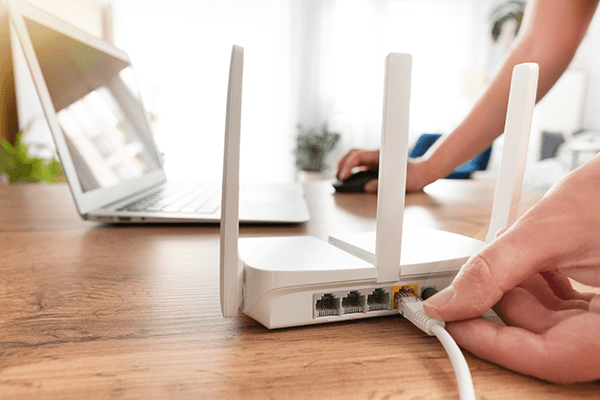
Selvom de fleste bruger trådløse routere, er der stadig brug for, at kablerne sidder korrekt. Tjek, og overvej derfor:
Et løst eller defekt kabel kan nemt give forbindelsesproblemer og resultere i, at internetforbindelsen slet ikke etableres.
Hvis der stadig ingen internetforbindelse er, kan du forsøge at nulstille routeren til fabriksindstillinger. Det gør du ofte ved at holde en lille knap nede med en spids genstand (eksempelvis en tandstik) i 10–15 sekunder. Det er vigtigt at vide, at dette nulstiller al opsætning – inklusive netværksnavn, kode, og tilkoblede enheder. Brug kun dette trin, hvis du ved, hvordan du sætter dit netværk op igen bagefter!
Et gammelt styresystem på din router kan være årsagen til, at internet og wifi fejler. Gå ind i routerens adminpanel (du finder normalt adressen på undersiden af routeren) og tjek, om der er en nyere version af softwaren. Den nyeste firmware forbedrer stabilitet, sikkerhed og løser problemer, som ellers kan resultere i ingen internetforbindelse.
Har du placeret routeren bag en reol, under sengen eller inde i skabet, hvor man ikke kan se den? Det kan påvirke wifi-signalet betydeligt. Sørg for at stille routeren et centralt sted i hjemmet, gerne højt og frit. Undgå at placere den bag metal eller tæt på mikroovne og anden elektronik, da det kan forstyrre dit wifi-netværk. Bor du i et stort hus eller har svært ved at dække hele hjemmet? Så kan en mesh-løsning som Google Nest Wifi Pro være en god idé. Den sørger for et stabilt signal i alle rum – uden døde zoner.

Hvis du har fulgt alle trin og stadig ingen internetforbindelse har, er det tid til at kontakte din TV- og internetudbyder. Forklar, hvilke trin du har været igennem, og hvilke lys der lyser på routeren. Nogle gange skal forbindelsen nulstilles fra centralen, eller der kan være fejl på linjen. Din udbyder kan ofte også se, om internetforbindelsen er aktiv og tilsluttet korrekt til din adresse.
For at spare tid, kan du næste gang bruge denne hurtige tjekliste:
Hvis du har prøvet det hele uden held, er det en god idé at have routerens modelnavn, din adresse og evt. kundenummer klar, når du ringer til kundeservice.
Et stabilt wifi-netværk starter med den rette opsætning – og lidt omtanke. Her er, hvad du kan gøre fremadrettet:
Disse enkle tiltag gør det lettere at holde forbindelsen stabil i hverdagen.
Ironisk nok kræver det ofte internet at læse guides om ingen internetforbindelse. Så næste gang du har forbindelse, så send den til dig selv, eller tag et screenshot – så har du den klar, hvis internettet driller igen.